よくある質問
- カテゴリー
-
すべて
- すべて
- 目標設定
- 登録内容の変更
- 各種設定
- 歩数計の連携
- 健康診断結果
- マイナポータル(医療費通知情報)
- ポイントの獲得
- イベント
- 睡眠の記録
- お天気と体調ヒント
- 株主優待関連
- その他お問合せ
目標設定
-
BMIとはどのようなものか どのような計算式で算出されているか
BMI(ボディー・マス・インデックス)は、体重と身長の関係から人の肥満度を示す体格指数です。
体重(kg)÷((身長m)×(身長m))で算出しています。
-
目標体重・期間はどのように計算されていますか?
目標体重について
「目標体重」は、現在のBMIにもとづき、減量・維持・増量の設定が可能です。
※BMIとは、体重と身長を用いて肥満度を示す指標です・BMI18.5未満の体重を減量目標として設定することができません。
日本肥満学会の定めた基準より、BMI18.5未満を「低体重(やせ)」、18.5~25を「普通体重」に分類されます
・保健指導に関わる研究を参考に、半年5%を増減幅の上限に制限しています。目標期間について
目標達成までの期間は、現在の体重と目標体重の差分を半年5%で調整するスピードで、目標達成予定日を自動計算しています。 -
消費カロリーはどのように計算しているか
トップ画面に表示される「消費カロリー」は、身体活動レベルに応じた「基礎代謝量」と運動などの「活動による消費エネルギー」を足しあわせ計算しています。
・基礎代謝量:体重・身長・年齢と、活動レベル(5段階)を元に計算
・活動による消費エネルギー:体重・活動強度・活動時間を元に計算
活動強度は、メッツ(METs)※により数値化されています。
※参考:国立健康・栄養研究所 改訂版「身体活動のメッツ(METs)表」歩数以外の運動時間は、トップ画面の「運動カード」から活動時間を追加することができます。
-
目標カロリーはどのように計算されているか
目標設定前の場合
「摂取カロリー」の基準量は、『日本人の食事摂取基準(2020年版)』の「推定必要エネルギー量」を参考にしています。
性別・年齢に応じて異なり、身体活動レベルはレベルⅡを使用しています。目標設定後の場合
目標設定前の「推定必要エネルギー量」から、目標体重と現在値との差分調整に必要なエネルギー量を加えたものを、「適正カロリー」としています。
※1kgの脂肪を消費するのに必要なエネルギーは、7,200kcalと計算します
登録内容の変更
-
ID(メールアドレス)を変更したい
メールアドレス変更画面で、変更が可能です。
変更方法は画面の案内に従ってください。1.アプリのトップ画面右上の三本線をタップ
2.「メールアドレスの変更」をタップ -
パスワードを忘れてしまった
以下の手順を参考にパスワードの再設定をお願いいたします。
【パスワード再設定手順】
1.「QOLism」アプリのログイン画面を表示
※ログインされている場合は、ログアウトしてください
2.画面下の「パスワードを忘れた場合」をタップ
3.ユーザー登録時に入力された、メールアドレスを入力し送信
4.入力されたメールアドレス宛に、「パスワードの再設定」が送信されます
メール受信後、パスワードの変更は60分以内に本文中URLより行ってください【注意事項】
・パスワードは、英数字8~16文字となります
・直近に利用されていたパスワードは入力できません
※入力された場合、「入力エラー 入力されたパスワードはご利用できません」が表示されます -
【iOS】パスワード再認証時に生体認証を利用したい
「QOLism」アプリではログイン後の各種機能利用時に必要なパスワード再認証を、iOS端末搭載機能であるTouch ID(指紋認証)/Face ID(顔認証)で代替することができます。
ご利用のiOS端末がTouch ID/Face ID機能を搭載し、iOS端末の設定でTouch ID/Face IDが登録されていれば、本機能をご利用いただけます。【Touch ID機能搭載のiOS端末】
iPhone5s以降の端末
※ Touch IDによる指紋認証はホームボタンにて行います。ホームボタンのない、iPhoneX以降のFace ID搭載端末の場合はTouch IDではなく、Face IDをご利用いただけます。【iOS端末での指紋登録方法】
ご利用端末の「設定」 -> 「Touch IDとパスコード」より登録できます。画面に表示される指示に従い登録してください。【「QOLism」アプリで指紋認証できない場合】
ログイン後のパスワード入力画面にて生体認証ボタンが押せない場合は、上記【iOS端末での指紋登録方法】を参考に指紋が登録されているかご確認ください。「QOLism」アプリで指紋認証を行うためには、ご利用端末での指紋の登録が必要となります。【Face ID機能搭載のiOS端末】
iPhone 12 Pro Max
iPhone 12 Pro
iPhone 12 mini
iPhone 12
iPhone 11 Pro Max
iPhone 11 Pro
iPhone 11
iPhone XS Max
iPhone XS
iPhone XR
iPhone X
引用:https://support.apple.com/ja-jp/HT209183 (2021年現在)【iOS端末でのFace ID登録方法】
ご利用端末の「設定」 -> 「Face IDとパスコード」より登録できます。画面に表示される指示に従い登録してください。【「QOLism」アプリで顔認証できない場合】
ログイン後のパスワード入力画面にて生体認証ボタンが押せない場合は、下記をご確認ください。
1. 上記【iOS端末でのFace ID登録方法】を参考に、端末にFace IDが登録されているかご確認ください。「QOLism」アプリで顔認証を行うためには、Face IDの登録が必要となります。
2. ご利用端末の「設定」 -> 「Face IDとパスコード」 -> 「FACE IDを利用: その他のAPP」より、「QOLism」アプリにチェックが入っているかご確認ください。「QOLism」アプリで顔認証を行うためには利用許可のチェックが必要となります。 -
【Android】パスワード再認証時に生体認証を利用したい
「QOLism」アプリではログイン後の各種機能利用時に必要なパスワード再認証を、Android端末搭載機能である指紋認証で代替することができます。
ご利用のAndroid端末が指紋認証機能を搭載し、Android端末の設定で指紋が登録されていれば、本機能をご利用いただけます。【指紋認証機能搭載のAndroid端末】
Android 6.0以上の端末
※ Android 6.0以上でも指紋認証機能を搭載していない端末もございます。ご利用の端末に指紋認証機能が搭載されているかは、ご利用機種のマニュアルをご確認ください。【Android端末での指紋登録方法】
ご利用端末の「設定」 -> 「ロック画面とセキュリティ」より登録できます。画面に表示される指示に従い登録してください。
※ 上記「ロック画面とセキュリティ」設定メニュー名含め、指紋登録方法は機種によって異なります。詳細はご利用機種のマニュアルをご確認ください。【「QOLism」アプリで指紋認証できない場合】
ログイン後のパスワード入力画面にて生体認証ボタンが押せない場合は、上記【Android端末での指紋登録方法】を参考に指紋が登録されているかご確認ください。「QOLism」アプリで指紋認証を行うためには、ご利用端末での指紋の登録が必要となります。 -
退会方法が知りたい
「退会」画面で、退会が可能です。
退会方法は画面の案内に従ってください。1.アプリのトップ画面右上の三本線をタップ
2.「退会」をタップ
3.パスワードを入力
4.アンケートに回答いただき「退会します」をタップ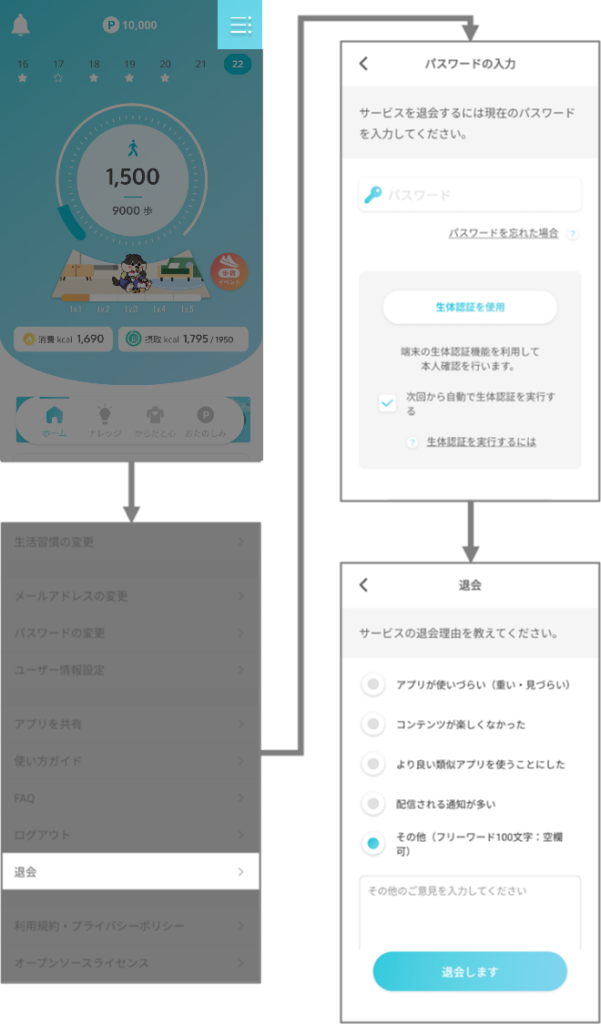
各種設定
-
被扶養者はどのようにアプリを利用できますか?
※被扶養者は所属する団体によってご利用いただけない場合がございますのでご留意ください。
被扶養者がアプリを利用する場合、以下の二つの方法があります。
①被扶養者がアプリをダウンロードしてアカウント登録する
②被保険者が被扶養者を招待する①被扶養者がアプリをダウンロードしてアカウント登録する場合
アプリをインストール後、必要情報※を入力しながらアカウント登録を行います。②被保険者がご家族を招待する場合
登録済の被保険者が、トップ画面右上のメニューから「アプリを共有」を選択し、被扶養者にLINEまたはメールを送ることができます。
招待をもらった被扶養者は、文面に記載されたURLをクリックし、画面の案内に従いながら必要情報※を入力してください。※必要情報
・団体コード、健保番号は被保険者と共通です。被保険者から情報を連携してください。
・健康保険組合資格区分で「被扶養者」を選択し、性別・生年月日・氏名は被扶養者自身の情報を入力してください。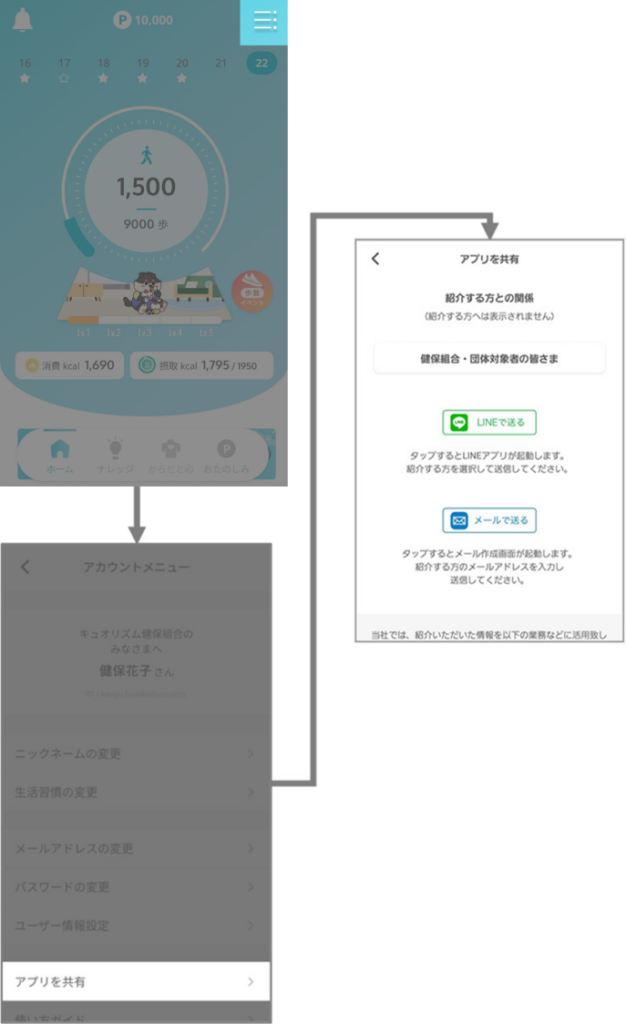
-
プッシュ通知を停止したい
プッシュ通知は、お使いのスマホの設定でOn/Offすることが可能です。
iOS端末をお使いの場合:「設定」⇒「通知」⇒「QOLism」からプッシュ通知をOffに設定すると、プッシュ通知を停止できます。
Android端末をお使いの場合:「設定」⇒「アプリ」⇒「QOLism」にて、通知を停止できます。
※Android端末の場合、OSバージョンにより操作が異なります -
機種変更した場合の対処法が知りたい
インストール後、これまで利用していたアカウントでログインすると、情報が引き継がれます。
歩数計の連携
-
歩数取得で設定したアプリケーション・ウェアラブルデバイスを変更したい
歩数の取得方法の変更は「現在のデータ取得方法」より変更が可能です。
連携したいアプリケーション・ウェアラブルデバイスを選択し、登録画面に従って変更してください。1.アプリのトップ画面の歩数ゲージをタップ
2.「現在のデータ取得方法」をタップ
3.歩数を取得するアプリケーションやデバイスを選択し「保存する」をタップ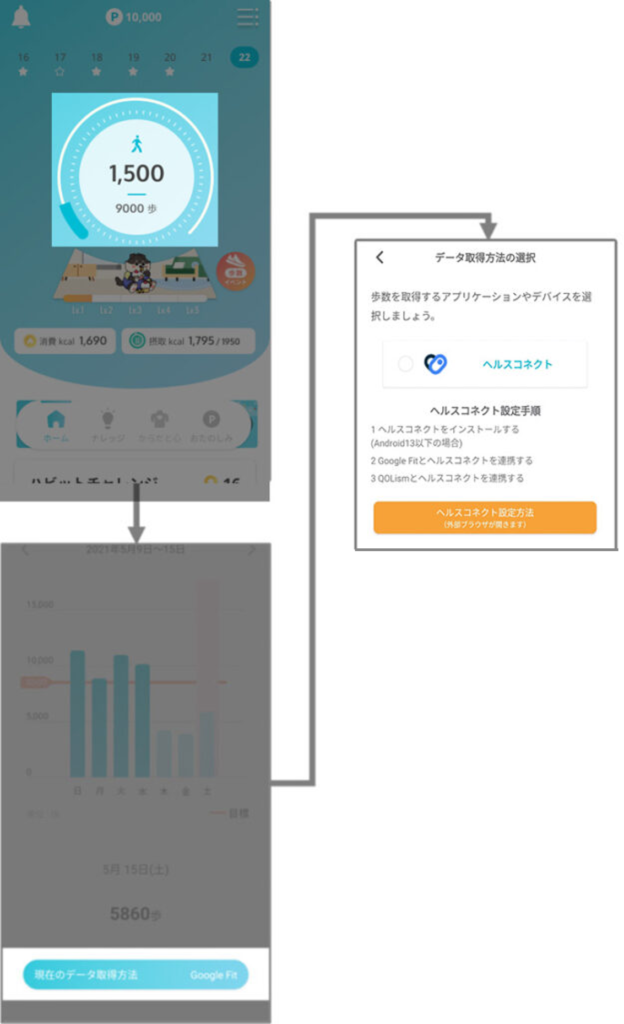
-
【Android】歩数がカウントされない
「QOLism」アプリにて歩数を表示するためには、ウェアラブル端末をお持ちではない場合、下記手順に従って、ヘルスコネクト及びGoogleFitとの接続が必要となります
【連携手順】
1.Playストアより、ヘルスコネクトをインストール
(※Android13以下の方)
2. Playストアより、GoogleFitをインストール
(※インストールがまだの方)
3. GoogleFitとヘルスコネクトを接続する
4. ヘルスコネクトとQOLismを接続する詳しい接続手順は下記よりご確認ください
https://qolead.com/app/qolism/guide/health_connect/ -
【iPhone】ヘルスケアアプリの歩数が同期されなくなった
ヘルスケアアプリで計測された歩数が「QOLism」アプリに同期されない場合、iPhone本体の再起動後、以下の操作をお試しください。
【お試しいただきたい内容】
1.アプリのトップ画面の歩数ゲージをタップ
2.「現在のデータ取得方法」をタップ
3.「ヘルスケアから取得」を選択し「保存する」をタップ「QOLism」アプリを起動し、歩数が同期されるかご確認ください。
上記の内容でも改善されない場合は、「QOLism」アプリの入れなおしをお願いします。 -
歩数の表示がおかしい(スマホ本体の歩数とアプリの歩数が一致しないなど)
最新の歩数は、「QOLism」アプリを起動し、トップ画面を表示したタイミングで取得します。
最新の歩数を取得していない場合は、連携しているスマートフォンもしくはウェアラブル端末のアプリで表示している歩数と異なる数値を示す場合があります。
-
目標歩数がなぜこの歩数なのかを知りたい
健康日本21(第三次)にて定義されている目標歩数を設定しています。
(健康日本21とは厚生労働省が定める新世紀の道標となる健康施策で、日本に住む一人ひとりの健康を実現するための新しい考え方による国民健康づくり運動である。) -
歩数連携のタイミングを教えてほしい
「QOLism」アプリを起動し、トップ画面を表示したタイミングで最新の歩数を取得します。
ウェアラブルデバイス※連携時の注意事項
ウェアラブルデバイスの歩数を連携する設定にしている場合、各メーカーが提供している活動量サーバー経由で歩数を取得しています。そのため、各メーカーのアプリを起動し、ウェアラブルデバイスから最新のデータを活動量サーバーに連携しないと最新の歩数データが連携されず、古い歩数データが連携されたままになる場合があります。歩数を正確に連携するために各メーカーのアプリを毎日起動することをお勧めします。
-
歩数取得の設定をしたが、歩数が表示されない
連携しているスマートフォンもしくはウェアラブルデバイスのアプリで最新の歩数データが取得できているか確認ください。
その後、「QOLism」アプリを起動し、アプリのトップ画面を表示し、最新の歩数データを取得してください。 -
ウェアラブルデバイスを複数登録したい
ウェアラブルデバイスは一台のみ登録可能です。
健康診断結果
-
健康診断の結果とアプリの表示が異なる
健保組合より健診結果が連携される場合は、アプリ内の健診結果画面に検査値が自動で表示されます。ただし、健診結果画面において表示される「判定コード」、「基準値」においては、検査年度に日本人間ドック学会が公表している指針を参考にしています。そのため健保組合からご案内している健診結果の判定コード、基準値と異なる可能性がございます。
マイナポータル(医療費通知情報)
-
医療費通知情報を確認したい
医療費通知情報はマイナポータルから確認できます。また、家族情報についても確認できます。詳細はマイナポータルの「よくあるご質問」(※)を参照ください。
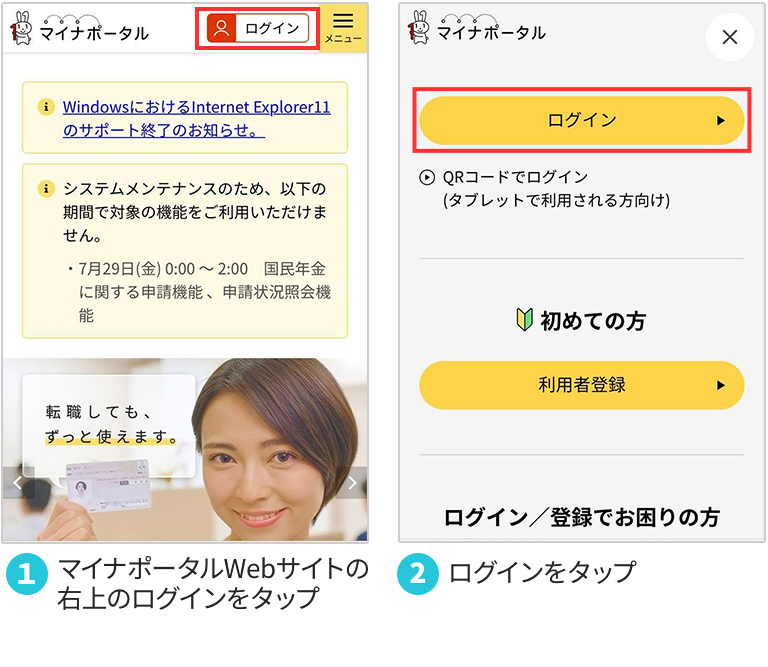
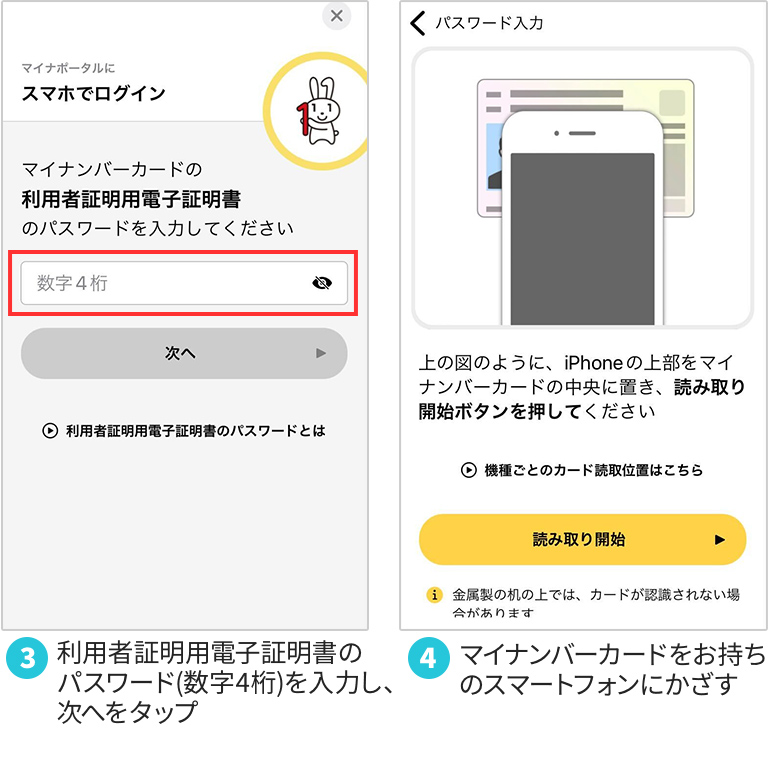
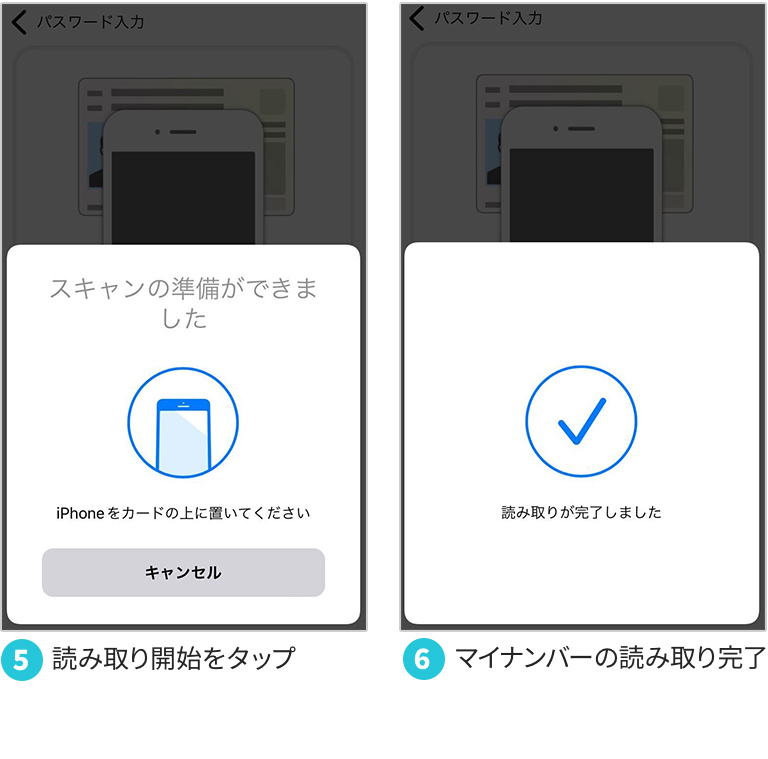
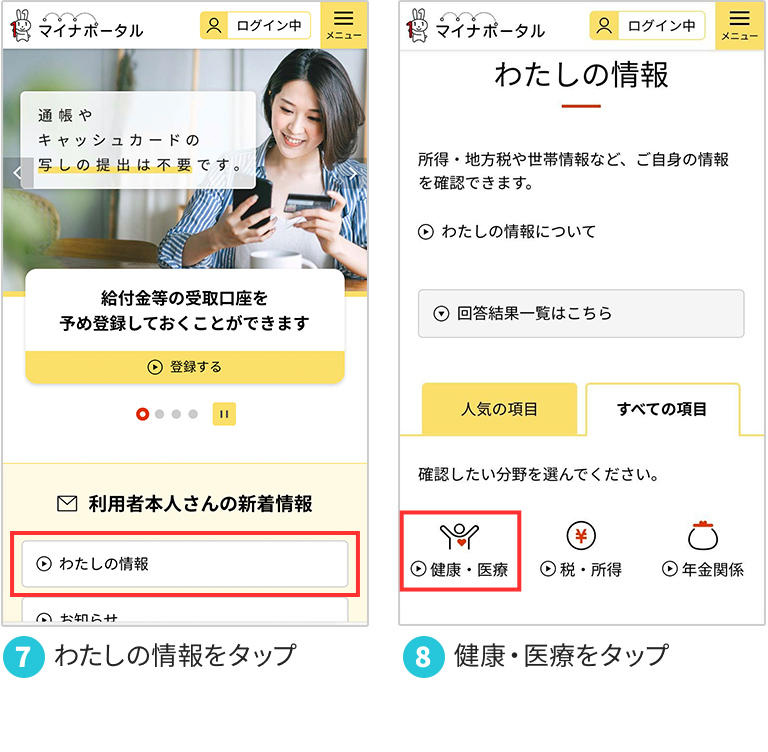
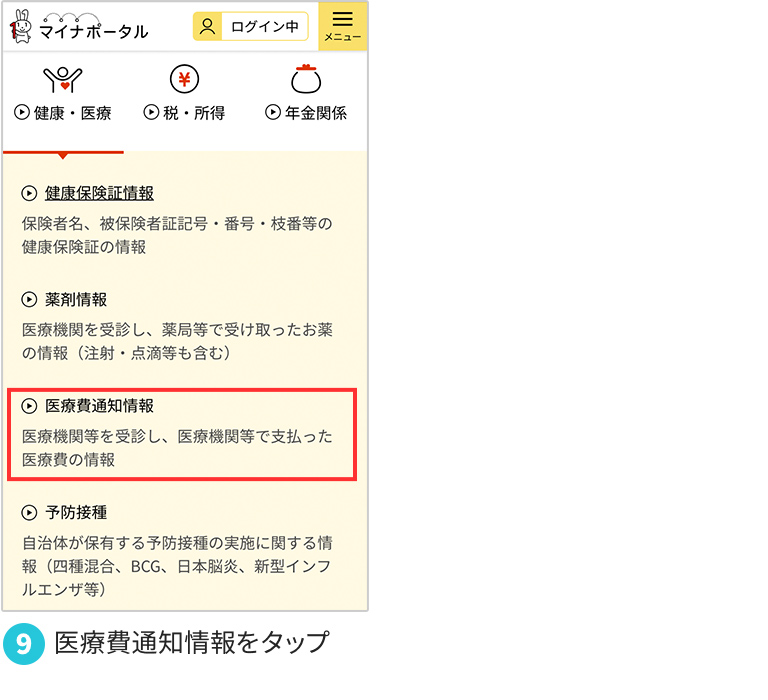
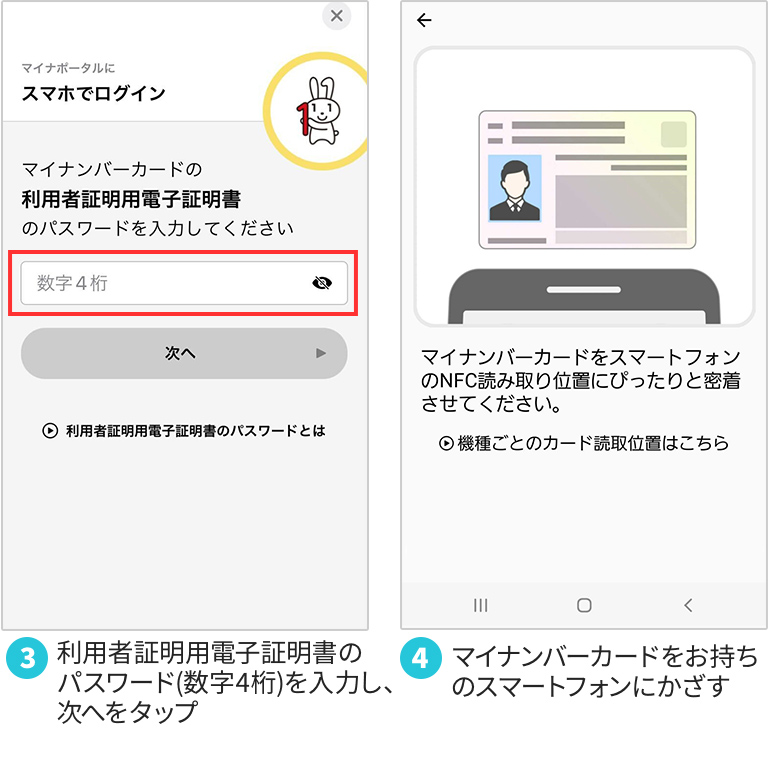
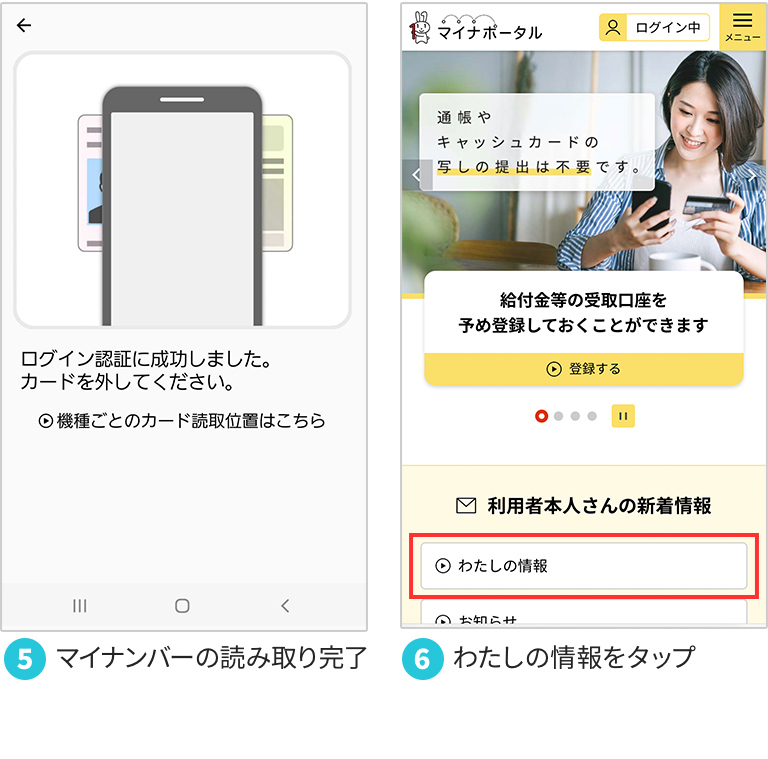

上記イメージは、2022年10月17日時点のものです。マイナポータルにおいて予告なく確認方法が変わる可能性があります。
※「家族分の医療費通知情報の閲覧について」や「マイナポータルの医療費通知情報に含まれない費用は、どのようなものがありますか」等の内容が掲載されております。
ポイントの獲得
-
被扶養者はポイント獲得できないのですか?
※被扶養者は所属する団体によってポイント制度をご利用いただけない場合がございますのでご留意ください。
所属する団体毎に設定された健康活動に対して、ポイントを獲得できます。
ポイントが貯まる活動については、「おたのしみ」トップ画面の「ポイント獲得方法」ボタンより確認できます。
イベント
-
歩数イベントでメンバーを承認・却下する場合
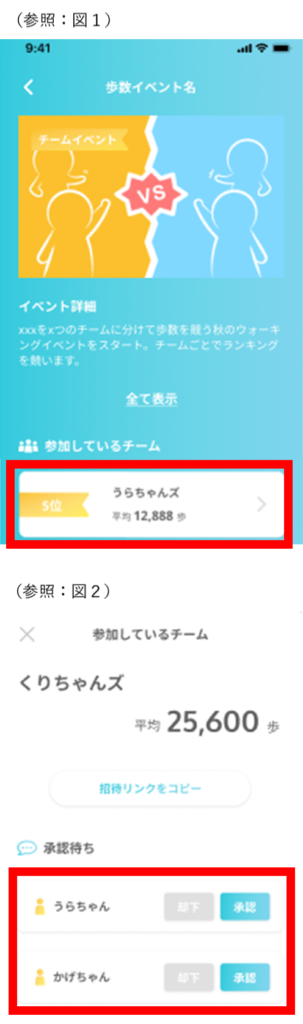
1.歩数イベント画面から、自分の「参加しているチーム」ボタンを押下します。(参照:図1)
2.「承認待ち」欄に、承認申請を出した人が並びます。
承認する場合は「承認」、却下する場合は「却下」を選択し、ボタンを押下します。(参照:図2)
※チームメンバーであれば、誰でも承認・却下をすることが可能です。3.承認された場合は、チームメンバーとして加わります。
-
歩数イベントで作成したチームを削除したい
参加しているユーザ全員がチームから脱退すると、自動的にチームが削除されます。
承認待ちのユーザがいる場合は、自動的にステータスが「未参加」に更新されます。
睡眠の記録
-
睡眠計測機能とはどのようなものですか?
睡眠計測機能は、スマートフォンを枕元に置くだけで睡眠の質と量を計測・評価することができる、QOLismアプリに新たに搭載された機能です。
ぜひ、ご自身の睡眠の質と量を計測し、傾向を把握することでよりよい睡眠を目指しましょう。なお、本システムは、株式会社NTT DXパートナーの提供する睡眠計測機能APIを利用しています。
睡眠計測は、株式会社ブレインスリープの提供するブレインスリープ コインの仕組みとなります。 -
睡眠記録の方法を教えてください
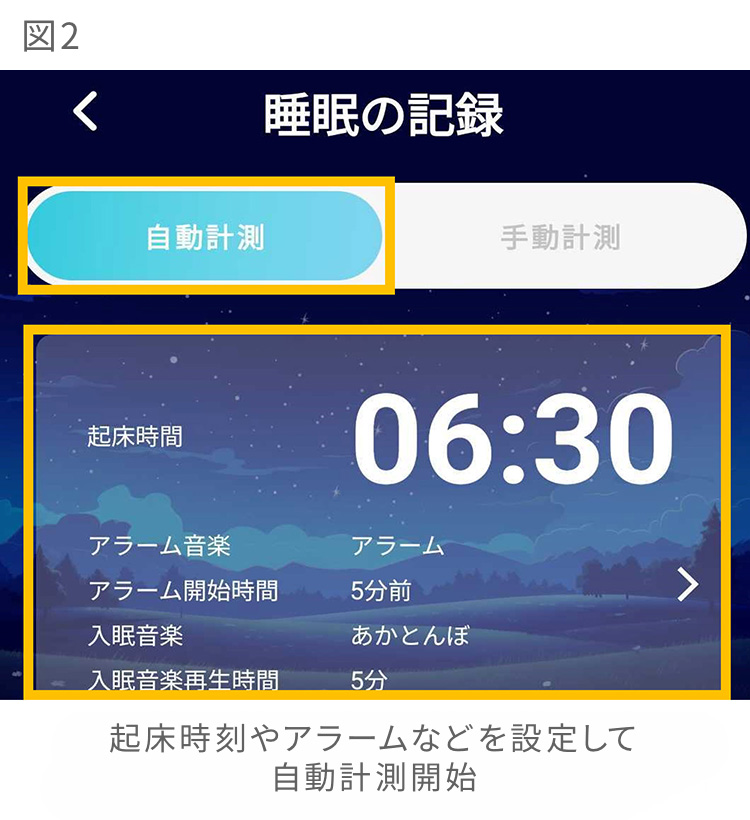
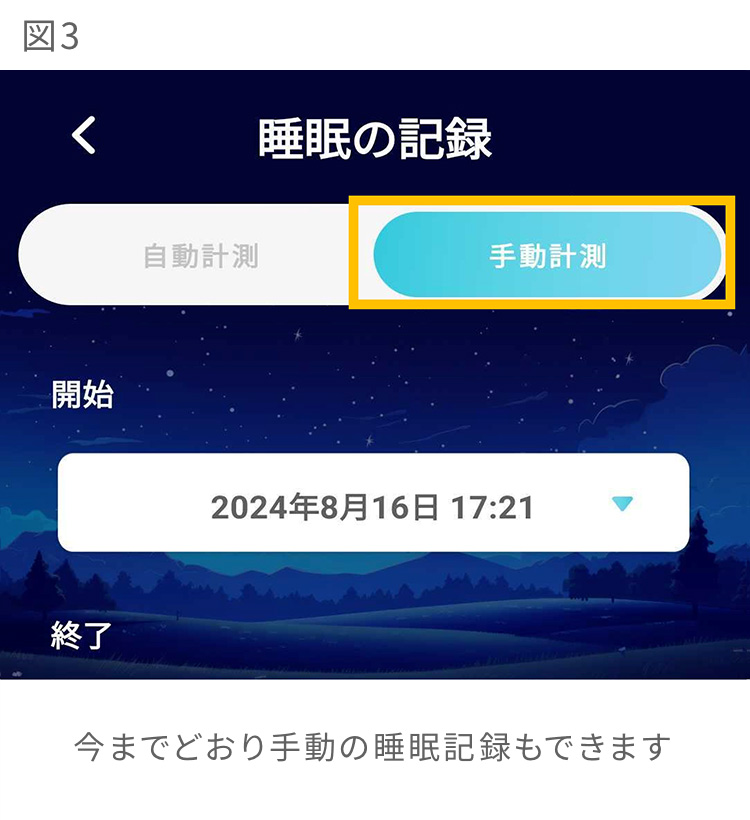
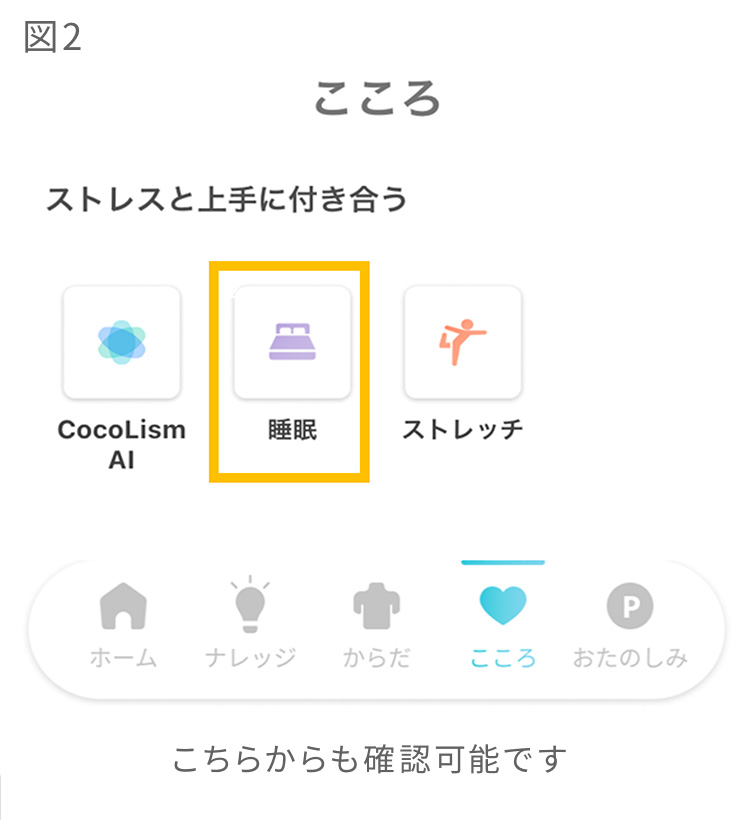
睡眠記録はトップ画面の睡眠カードより、以下図1~図3のとおりご利用いただけます。

-
睡眠記録の結果はどこから確認できますか?
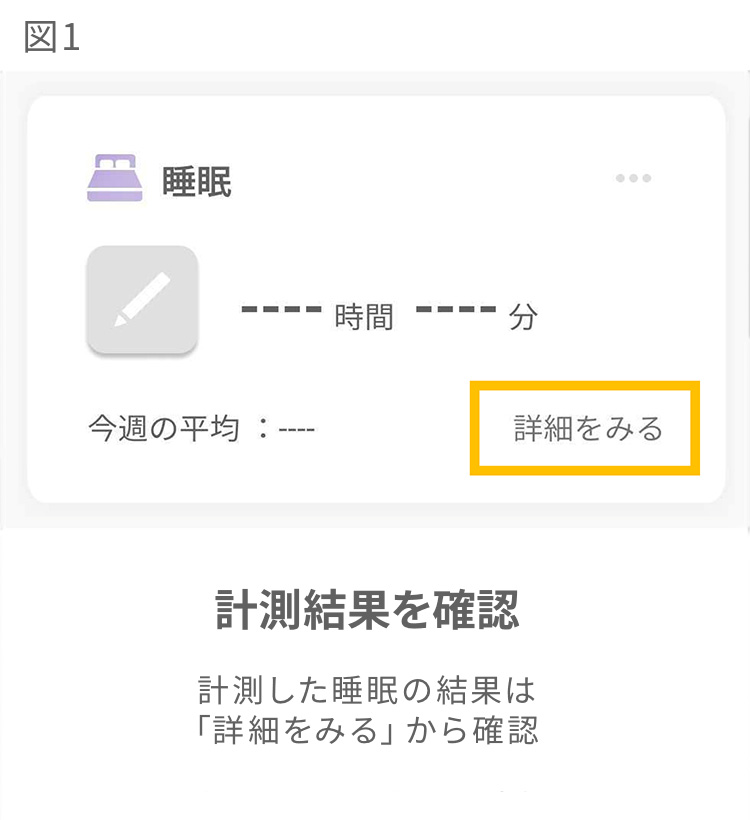
睡眠記録の結果は「睡眠カード」の「詳細を見る」(図1)、もしくは「こころタブ」の「睡眠」ボタン(図2)から確認ができます。
-
睡眠自動計測機能が使えないスマホはありますか?
睡眠計測機能について、動作を確認をしているOSバージョンは以下の通りです。
・iOS17以降の推奨バージョン
・Android14以降の推奨バージョン
※OS最新バージョンは対象外の場合があります。 -
睡眠計測結果の各項目の意味を教えてください
睡眠計測結果の解説につきましては、コラムの『睡眠の基礎知識と睡眠計測画面の解説』をご参照ください。
-
スマートフォンが熱くなるのですが、どうしたらよいですか?
より正確に睡眠を計測するため、スマートフォンを充電しながらの睡眠計測を推奨しておりますが、スマートフォンが熱くなる場合は、以下のとおりご対応ください。
①スマートフォンを事前に充分に充電し、充電をしていない状態で睡眠計測を行ってください。
※この場合、省電力設定やその他の機能により、アラームや計測が正常に機能しない場合があります。ご了承ください。②スマートフォンを枕の下などに入れると、スマートフォンの冷却機能が妨げられ、熱くなる場合があります。スマートフォンを枕の脇等に置いてください。
お天気と体調ヒント
-
「お天気と体調ヒント」とは何ですか。
日々の天気や気象条件に応じて、健康管理やウォーキングの参考情報を確認できる機能です。天気予報に加え、気象条件が体調へ与える影響や健康管理のポイントを分かりやすくお届けし、ウォーキング習慣の継続や季節特有の健康リスクへの備えをサポートします。
-
歩き方ガイドとは何ですか。
現在地や設定した地域の天気や気象条件をもとに、その日のウォーキングや運動の参考となるアドバイスが表示されます。
※現在地については位置情報を許可している場合のみ表示されます。 -
健康天気指数とは何ですか。
健康天気指数は、気温・湿度・気圧などの気象条件をもとに、体調への影響をわかりやすく表示した参考情報です。季節に応じて、頭痛・花粉症・熱中症・乾燥・インフルエンザなどの指数を確認できます。
健康天気指数は以下の要素によって総合的に算出しております。
・頭痛:気圧、天気などの気象要素
・花粉指数:天気などの気象要素、飛散数の予測値
・熱中症指数:気温、湿度、風速などの気象要素
・インフルエンザ:気温、湿度などの気象要素、患者数の実績値
・寒暖差:気温などの気象要素(前日比・日内変動等)
・乾燥:湿度などの気象要素
・気分:気圧、天気、日照時間などの気象要素
・紫外線:UVindexなどの気象要素 -
位置情報の利用は必須ですか。
必須ではありません。位置情報を許可しなくても、ご自身で地域を設定すれば、その地域の天気や健康天気指数を確認することができます。地域の設定は最大二か所まで可能です。
-
位置情報の設定方法について教えてください。
<iOS>
設定の「プライバシーとセキュリティ」で「位置情報サービス」をオンにしてアプリのリストからQOLismを選び、位置情報の利用許可を「このアプリの使用中」にすると現在位置での気象情報をご覧いただけます。<Android>
設定の「位置情報」で「位置情報を使用」を最近のアクセスにあるQOLismを選び、「アプリの使用中のみ許可」にすると現在位置での気象情報をご覧いただけます。 -
現在地が正しく表示されません。
端末の位置情報設定とアプリの位置情報権限をご確認ください。特に正確な位置情報を使用しない設定になっていないか確認してください。改善しない場合は端末での測定精度に関係していると考えられるため、お手数ですが地域を手動で設定してください。
-
地域設定ができません。
次の操作が想定されますのでご確認ください。
・都道府県のみを選択し、市町村を選択していない。
・最下部の「設定を保存する」ボタンを押していない。
株主優待関連
-
株主優待としての登録が完了していますか
QOLismアプリを起動した後に、歩数の左上に「B」のベネステボタンが表示されていれば、株主優待としての登録が完了しています。
-
ベースポイントの付与はどこで確認できますか
26年度のベースポイントは以下の画面をご確認ください。
1.「おたのしみ」タブをタップ
2.「ポイント履歴を見る」をタップ
3.【2026年7月】を選択し『ベースポイント・その他』をご確認ください
※新規登録・継続 1,000pt付与と表示なお、26年度のベースポイント付与日は2026年8月を予定しております
その他お問合せ
-
このアプリの推奨利用環境が知りたい
QOLismの推奨利用環境は以下の通りです。
・iOS 17-26
・Android 13-16
※上記以外のOSをご利用の場合、一部端末においては機能が正常に動作しない可能性がございます。 -
食事記録の年齢制限について
食事記録機能には利用対象条件があります。毎年の年齢判定において100歳を超える方と判定された場合は、本機能をご利用いただけません。
なお、前年までご利用いただけていた場合でも、判定結果により利用対象外となることがあります。 -
ヘルプデスクの問い合わせ先を知りたい
「QOLism」ヘルプデスクへのお問い合わせは以下よりお願いいたします。
※上記リンクよりメールが送れない方は、qolism.info@qolead.com へお問い合わせください。
※迷惑メール対策をしている場合、「QOLism」アプリヘルプデスクより回答メールの返信ができないことがございます。
※指定メールアドレス(qolism.info@qolead.com)もしくは指定ドメイン(@qolead.com)から受信できるよう設定してください。
いくつかの情報をご記入いただくことにより、よりスムーズにご回答できる場合がございます。
なお、アプリバージョンは下記手順で確認できます。
1. アプリのトップ画面右上の三本線をタップ
2. アカウントメニューの一番下「バージョン情報」を確認
受付時間
平日9:00~17:00(土日・祝日・年末年始は休み)
時間外での問い合わせがあった場合は、当社からのご連絡・ご回答は翌営業日以降(土日・祝日・年末年始を除く)となります。